Cómo ejecutar un job
Con la funcionalidad de ejecuciones no-code de QCentroid, puedes lanzar jobs directamente desde el dashboard de la plataforma sin escribir una sola línea de código.
Puedes ejecutar cualquier caso de uso y cualquier solver que tengas disponible.
Para lanzar un job:
- Navega a la sección Jobs desde el menú lateral izquierdo.
-
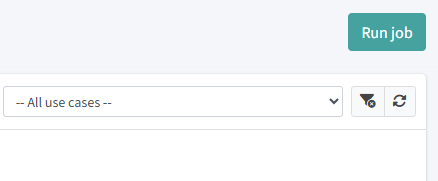
Haz clic en el botón Run job y continúa con el asistente.
-
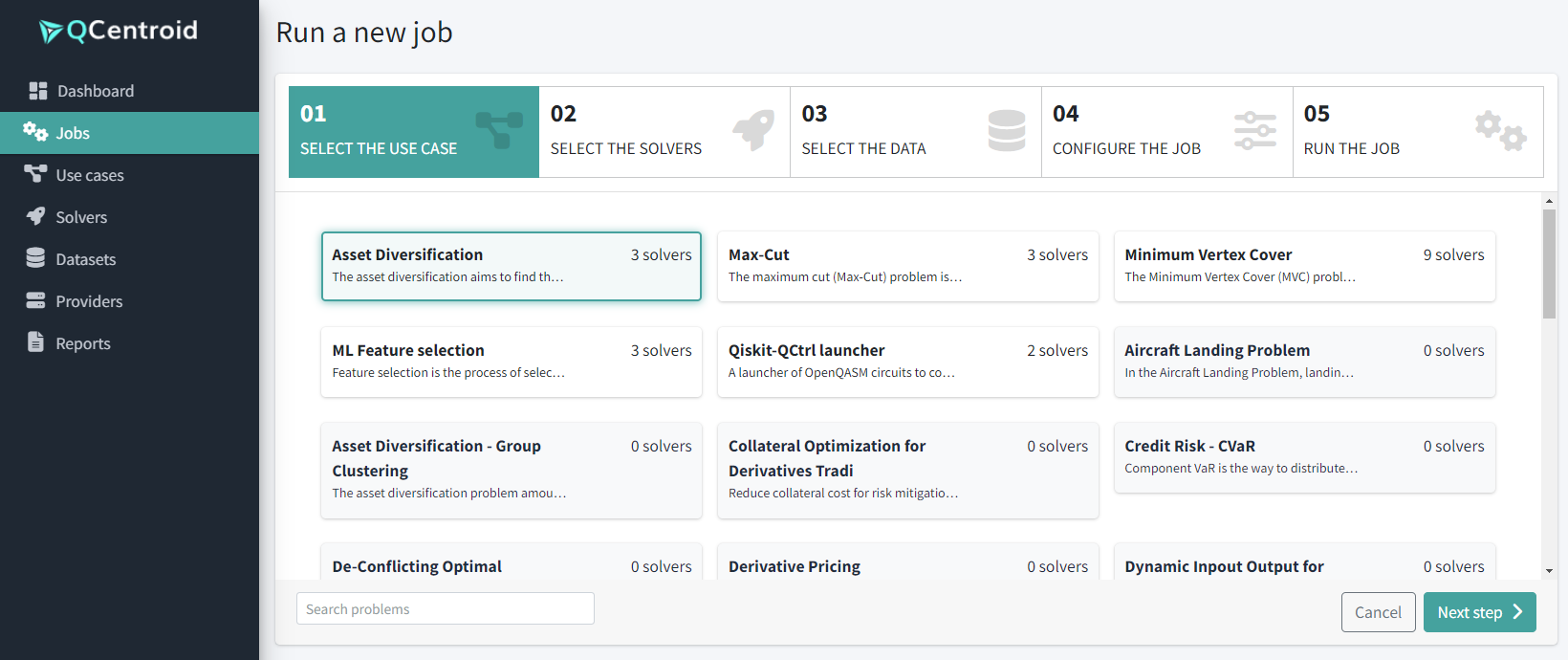
Selecciona el caso de uso.
-
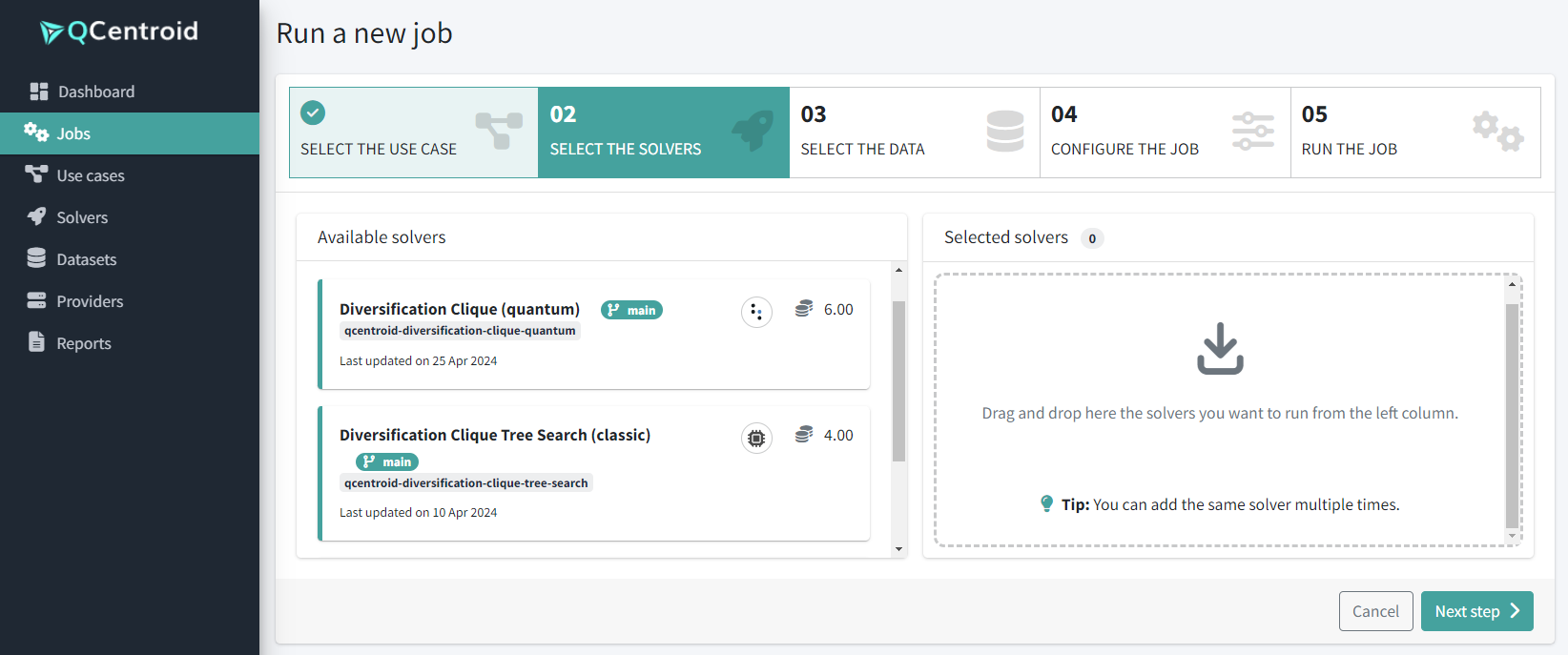
Selecciona los solvers que quieres ejecutar (arrástralos y suéltalos en el lado derecho). Puedes añadir tantos como quieras y, además, puedes añadir el mismo solver varias veces.
-
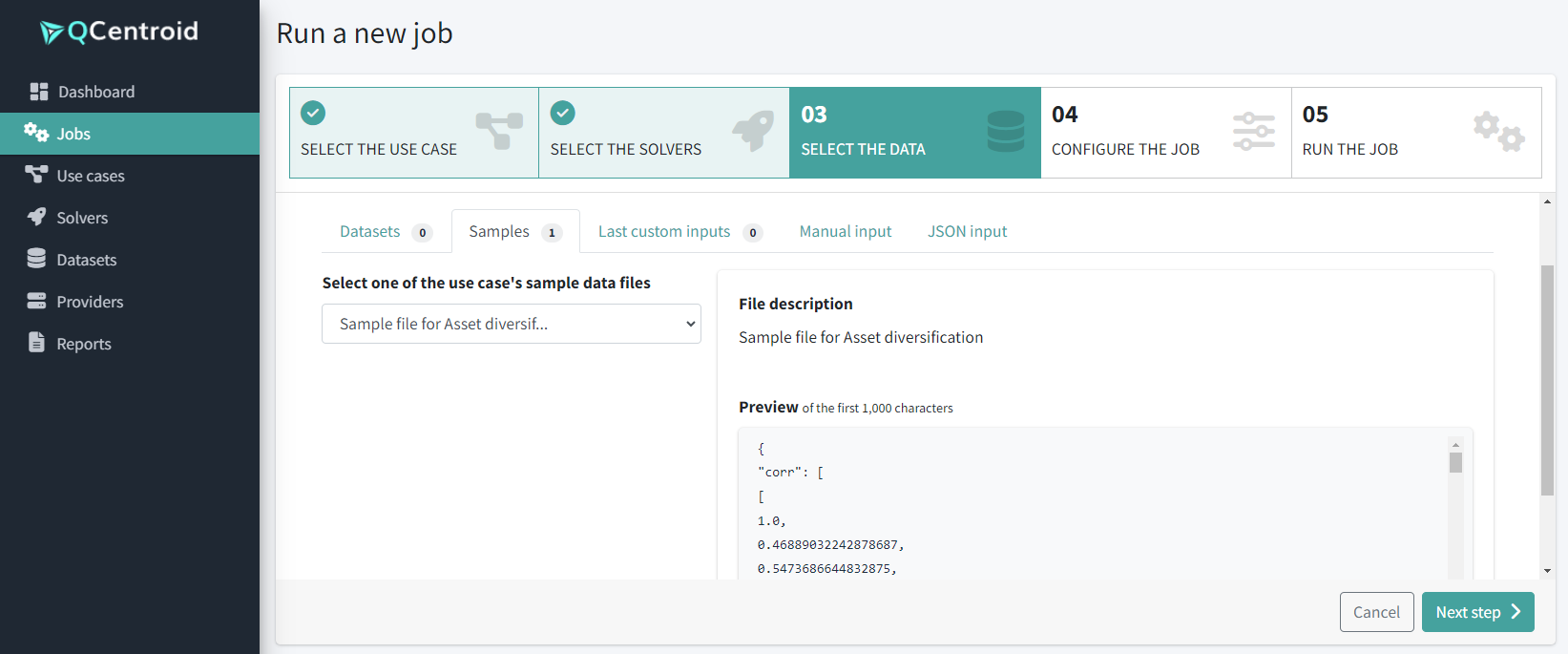
Selecciona los datos de entrada para esta ejecución. Las opciones incluyen:
- Datasets: elige un archivo de los archivos de datos subidos.
- Sample datasets: selecciona uno de los archivos de datos de ejemplo proporcionados con este caso de uso.
- Last inputs: reutiliza fácilmente una entrada reciente con un solo clic.
- Custom input: copia y pega o escribe los datos de entrada en formato JSON, o completa el formulario de datos de entrada.
-
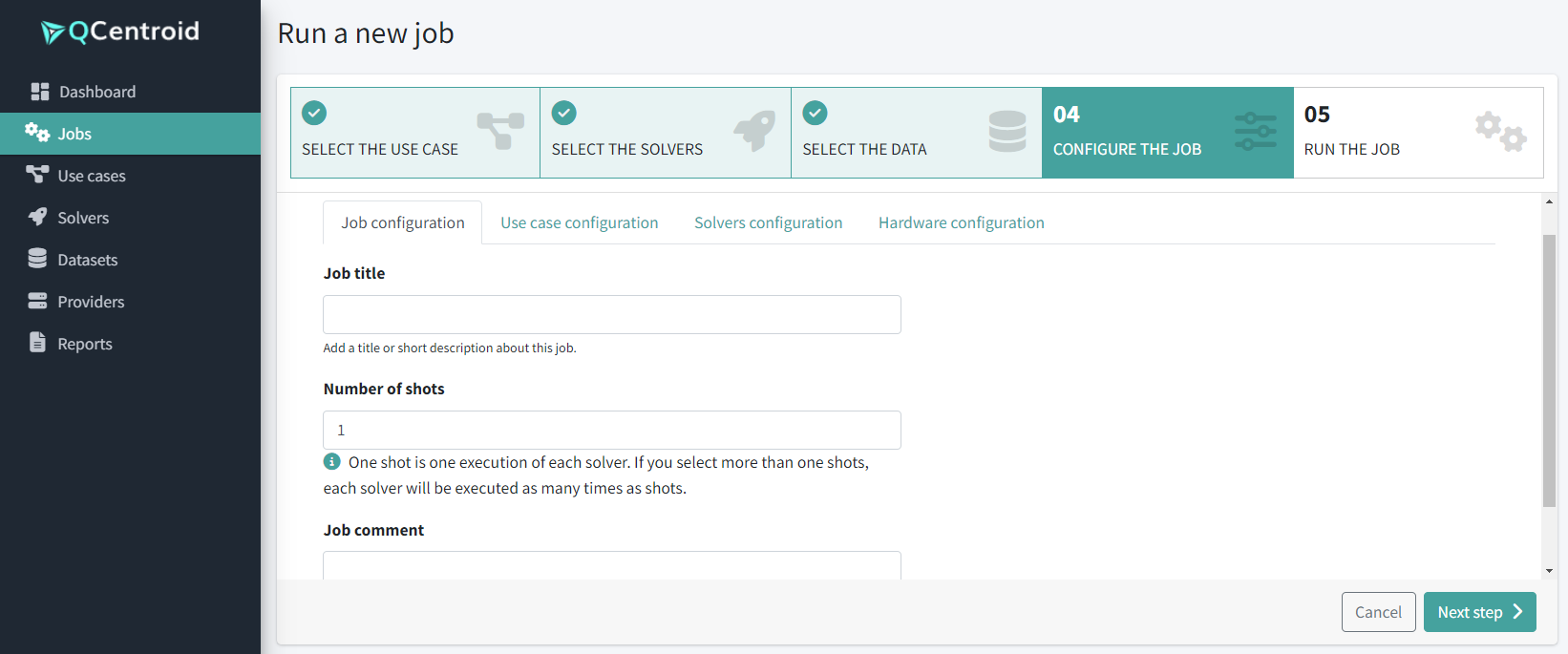
Proporciona los detalles finales de configuración del job, incluido el título del job y el número de shots deseado. Además, puedes ajustar la configuración de hardware de cada solver.
-
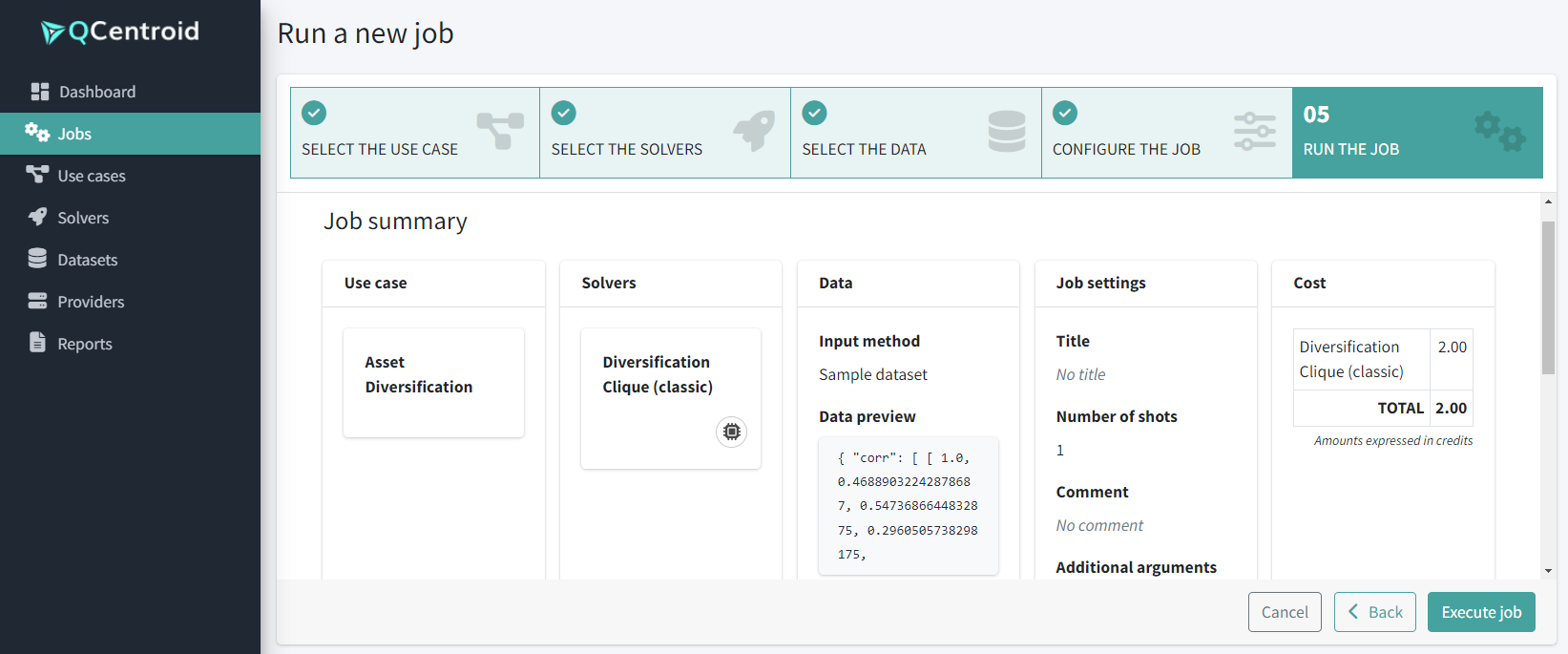
Revisa el resumen del job:
-
Haz clic en el botón Execute job.
Recibirás una notificación en la esquina superior derecha confirmando que se ha lanzado un nuevo job.
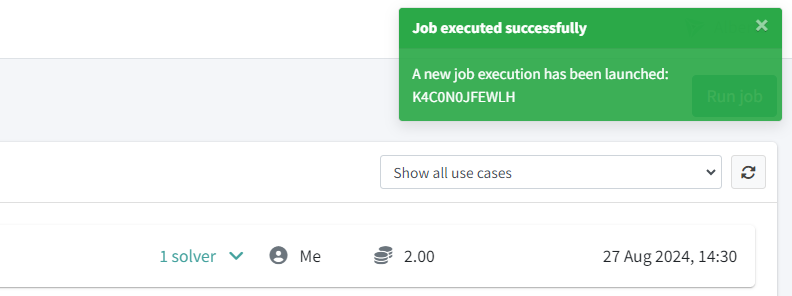
Espera hasta que el job esté en estado Finished y haz clic en él para ver los resultados.