Ejecuta tu primer job#
Ahora que has creado un caso de uso y un solver, puedes ejecutar tu primer job.
Asistente no-code para ejecutar un job#
Vamos a ejecutar tu primer job siguiendo estos pasos:
-
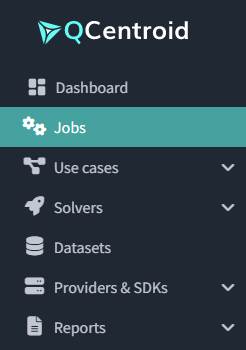
Navega a la sección Jobs desde el menú lateral izquierdo.
-
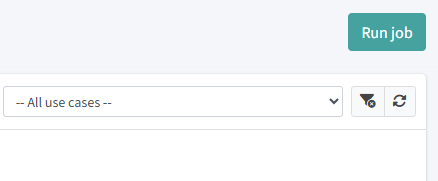
Haz clic en el botón Run job en la esquina superior derecha y continúa con el asistente.
-
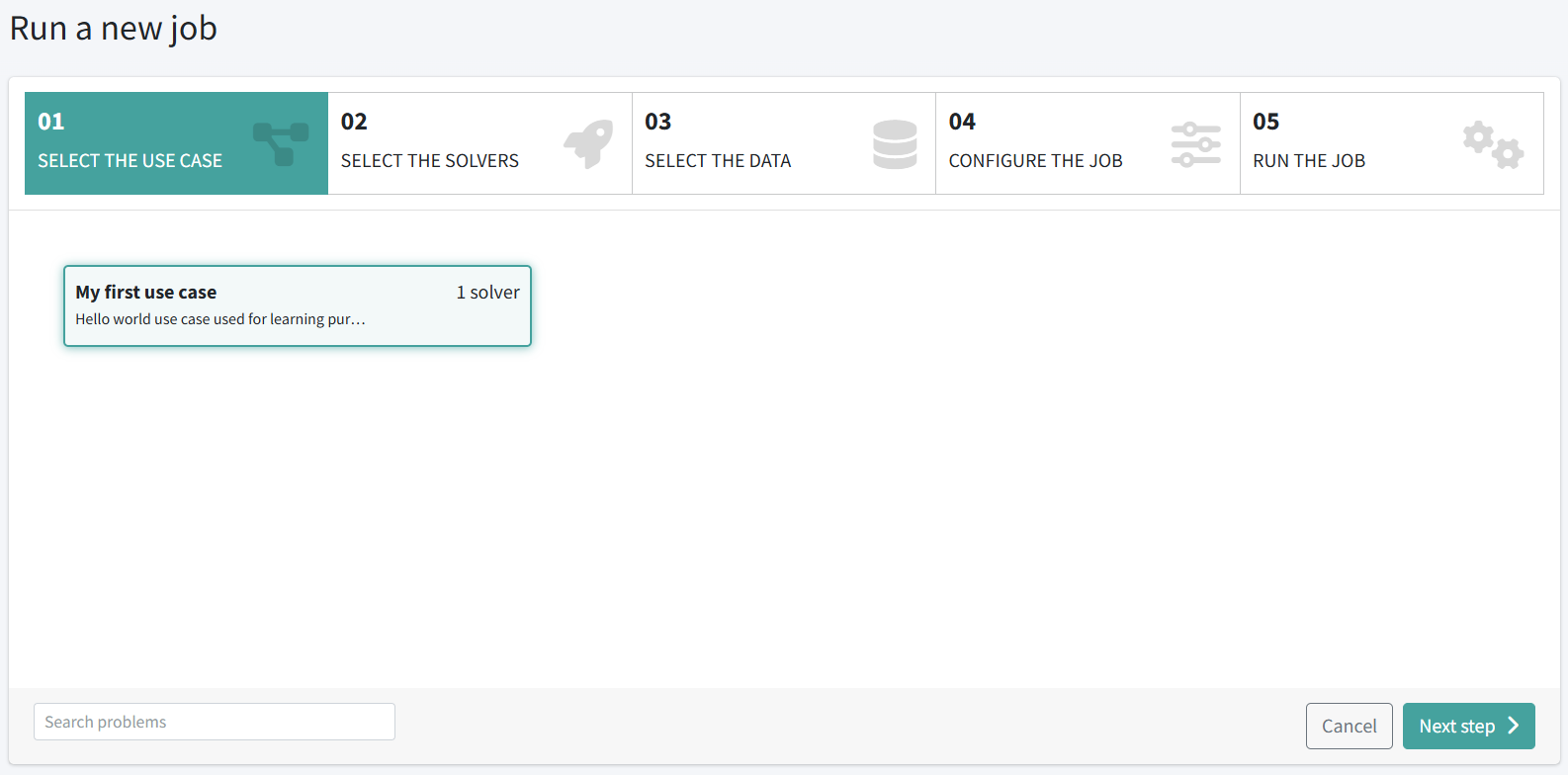
Haz clic en el caso de uso My first use case y después en el botón Next step.
-
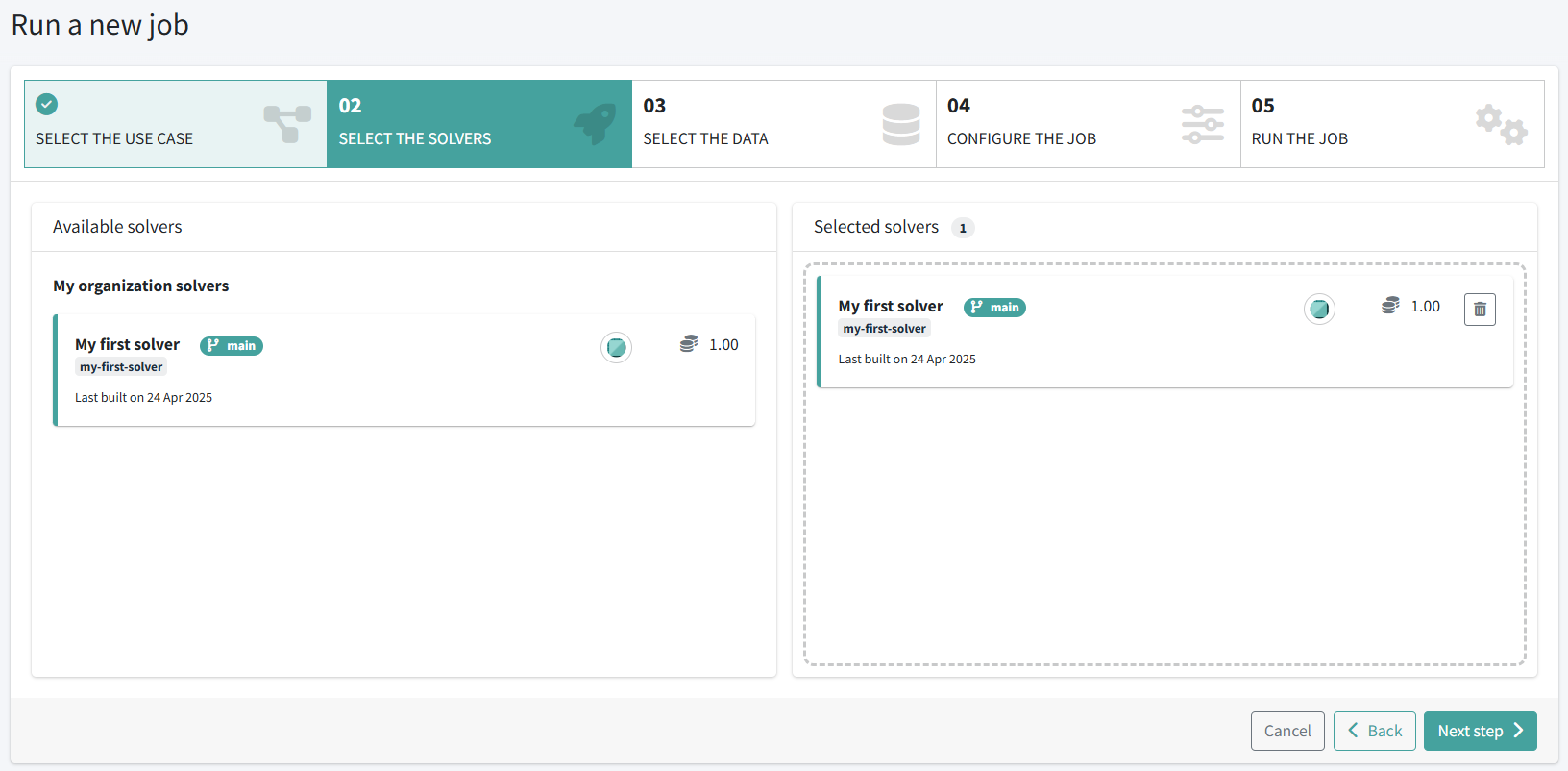
Selecciona el solver My first solver (arrástralo y suéltalo en el lado derecho) y haz clic en el botón Next step.
-
Introduce los datos de entrada para este job haciendo clic en la pestaña JSON input y escribiendo los siguientes datos JSON:
Después haz clic en el botón Next step.{"my-input": "hello"}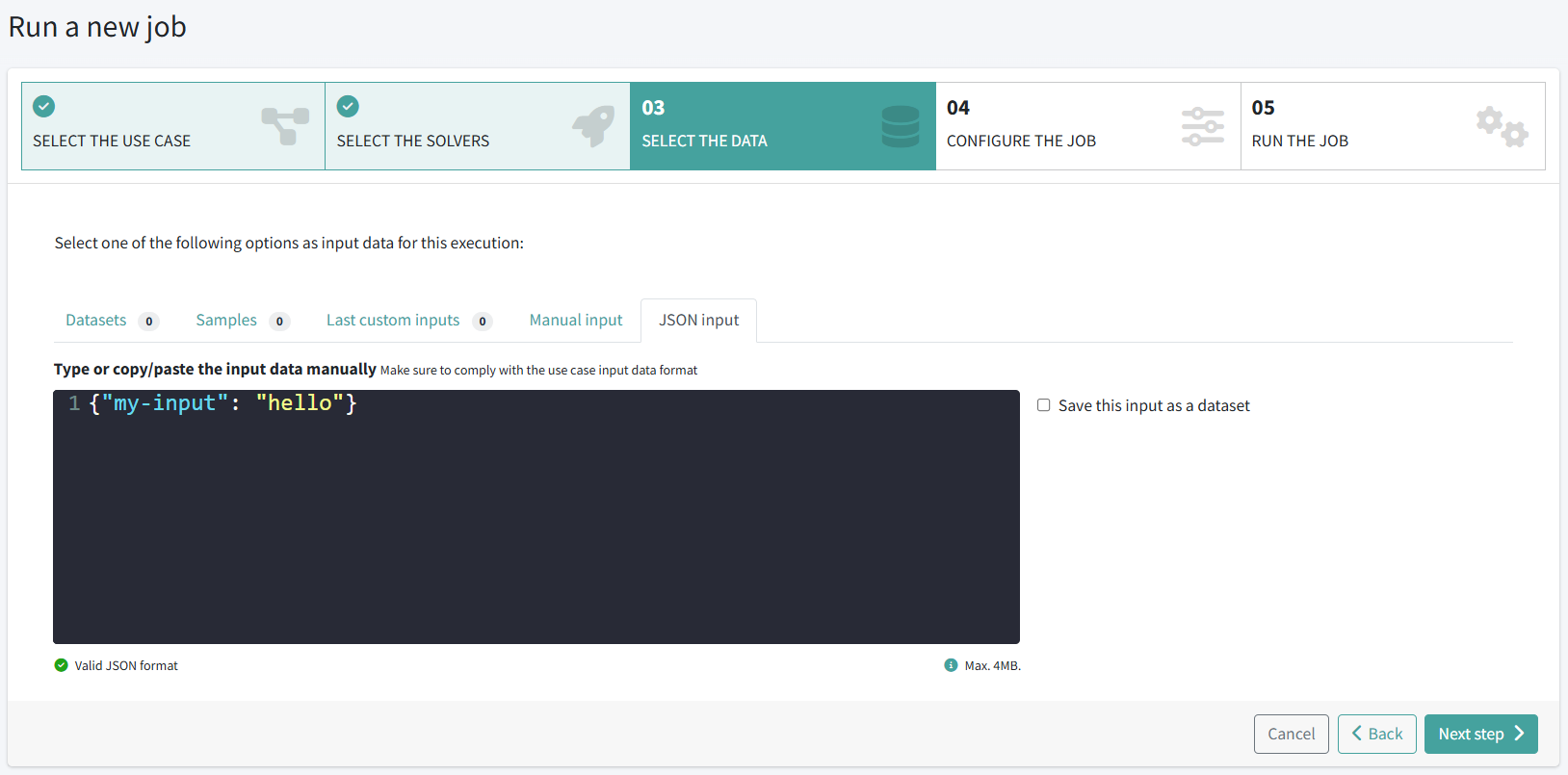
-
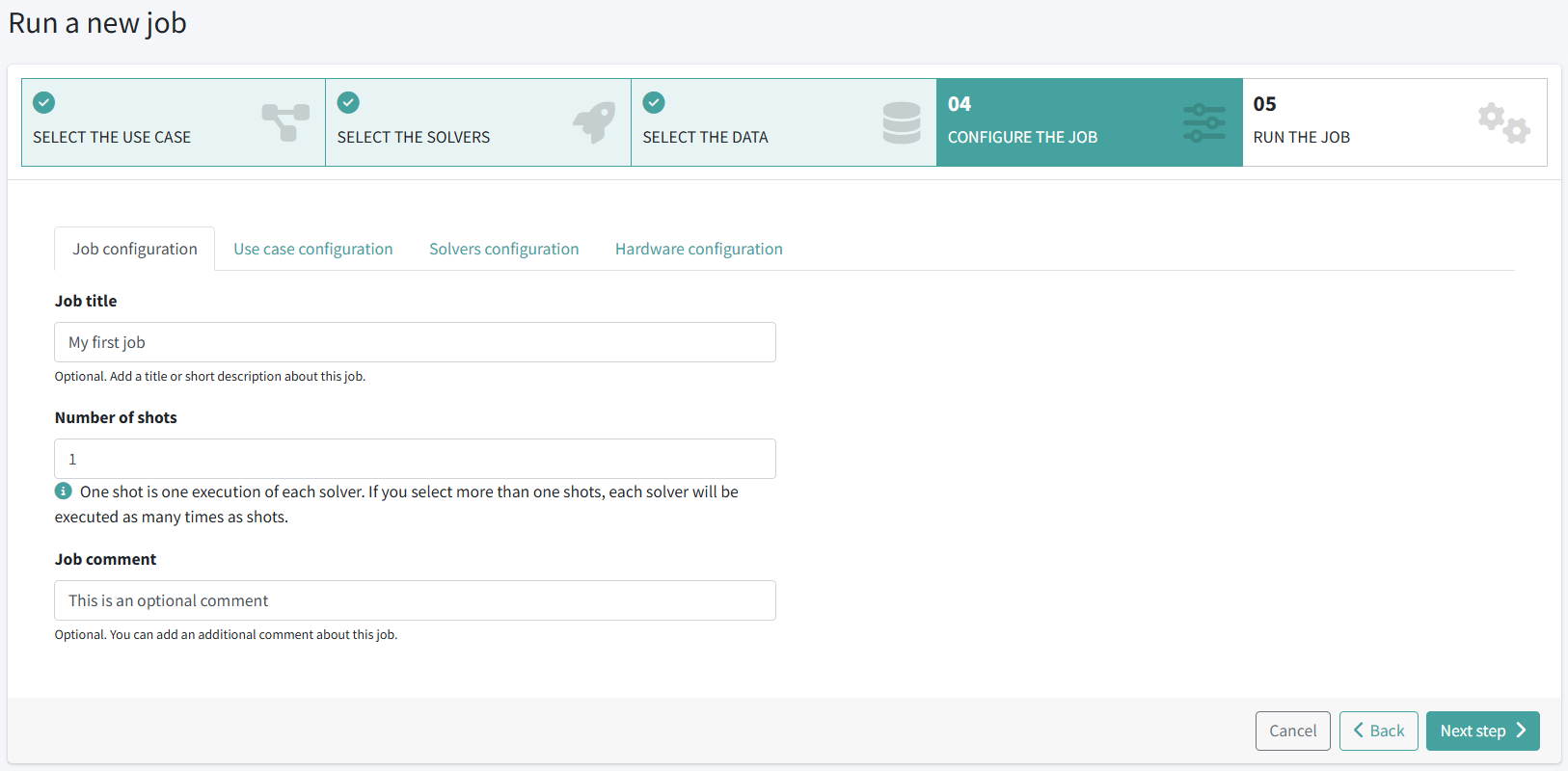
Escribe un título para este job y deja el número de shots en 1. Mantén el resto de parámetros con sus valores por defecto. Haz clic en el botón Next step.
-
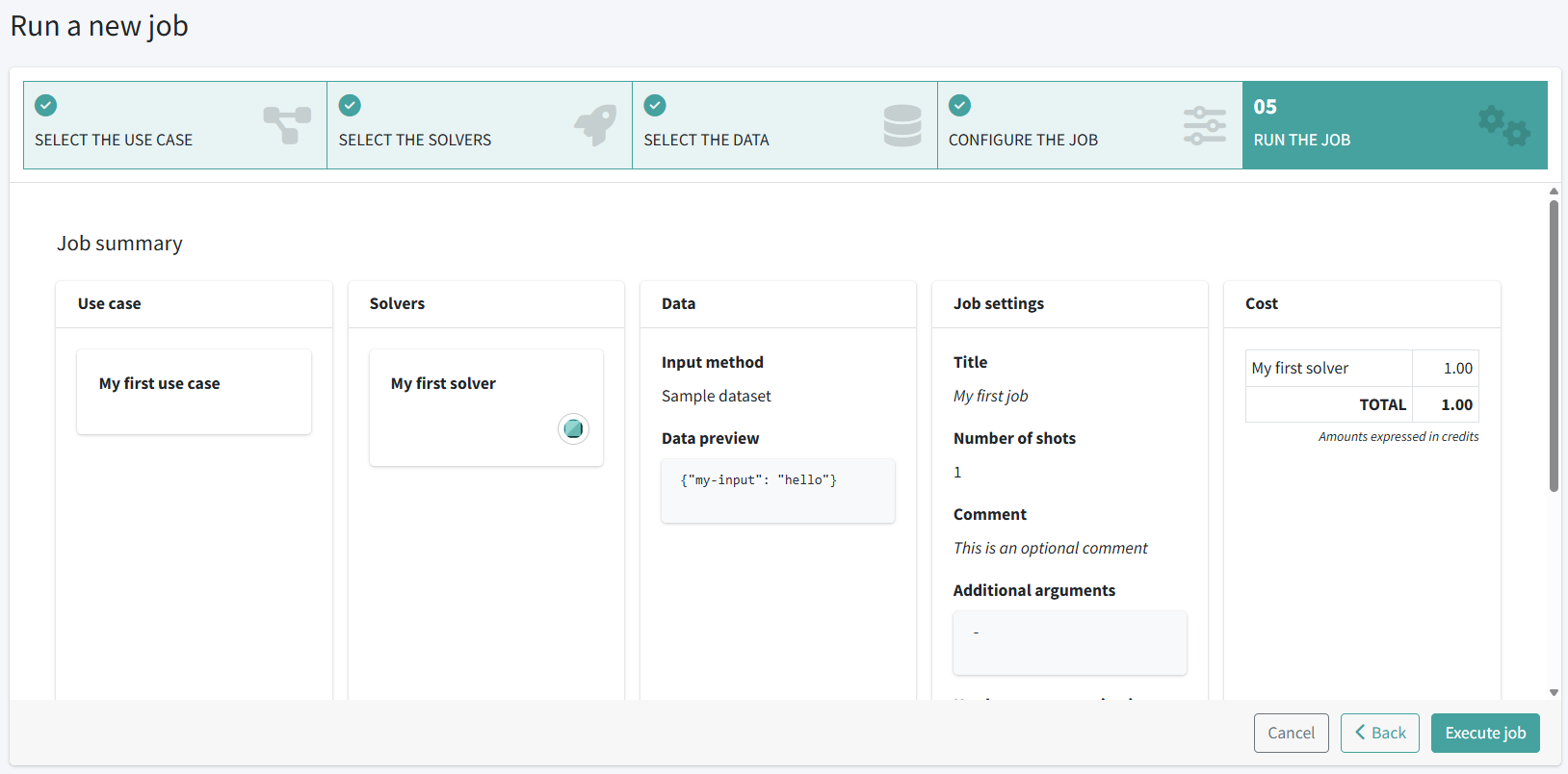
Revisa el resumen del job:
-
Haz clic en el botón Execute job.
Recibirás una notificación en la esquina superior derecha confirmando que se ha lanzado un nuevo job, que aparecerá en estado Pending o Running.
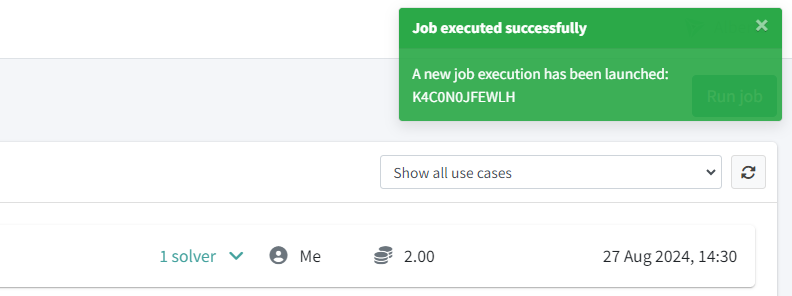
Espera hasta que el job esté en estado Finished.
Qué has aprendido#
Ahora sabes cómo ejecutar un job desde el dashboard de QCentroid Platform sin escribir código.
También sabes que ejecutar un job desde el dashboard requiere 5 pasos:
Seleccionar el caso de uso.
Seleccionar los solvers que se van a ejecutar.
Seleccionar o introducir los datos de entrada.
Configurar los parámetros, incluido el título del job.
Revisar el resumen para asegurarte de que todo es correcto.
Qué sigue#
El último paso de este tutorial será explorar los resultados obtenidos de la ejecución del job.