Quantum Hello World!#
Bienvenido#
Bienvenido a tus primeros pasos con la plataforma QCentroid.
Este tutorial te guiará por el proceso de explorar la interfaz y crear tu primer caso de uso cuántico, desde definir un reto de negocio hasta crear un solver de ejemplo y ejecutar tu primer job.
Tanto si eres nuevo en computación cuántica como si solo eres nuevo en QCentroid, este recorrido práctico te ayudará a familiarizarte con las herramientas y flujos de trabajo principales de la plataforma.
Empecemos.
Crea tu primer caso de uso#
Vamos a crear un caso de uso de ejemplo para aprender cómo hacerlo.
Este proceso se divide en varios pasos, así que no necesitas tener toda la información desde el primer momento.
Siempre puedes modificar el caso de uso más adelante para completarlo con más información a medida que la tengas.
Estos son los pasos para añadir y completar la información de un caso de uso:
- Crear el caso de uso
- Añadir la información de negocio
- Añadir el enfoque científico
- Añadir los detalles técnicos
1. Crea el caso de uso#
Vamos a crear un caso de uso de ejemplo para aprender cómo hacerlo:
-
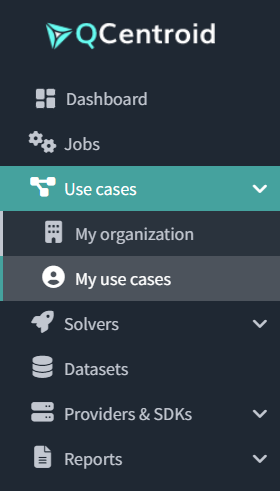
Navega a Use cases > My use cases desde el menú lateral izquierdo.
-
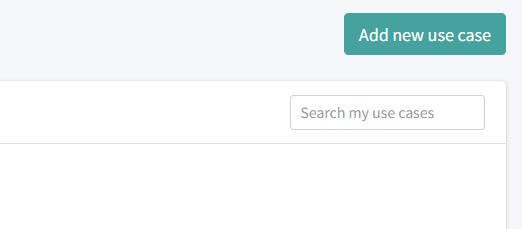
Después, en la esquina superior derecha, haz clic en Add new use case.
-
Verás un formulario para completar la información básica sobre tu caso de uso:
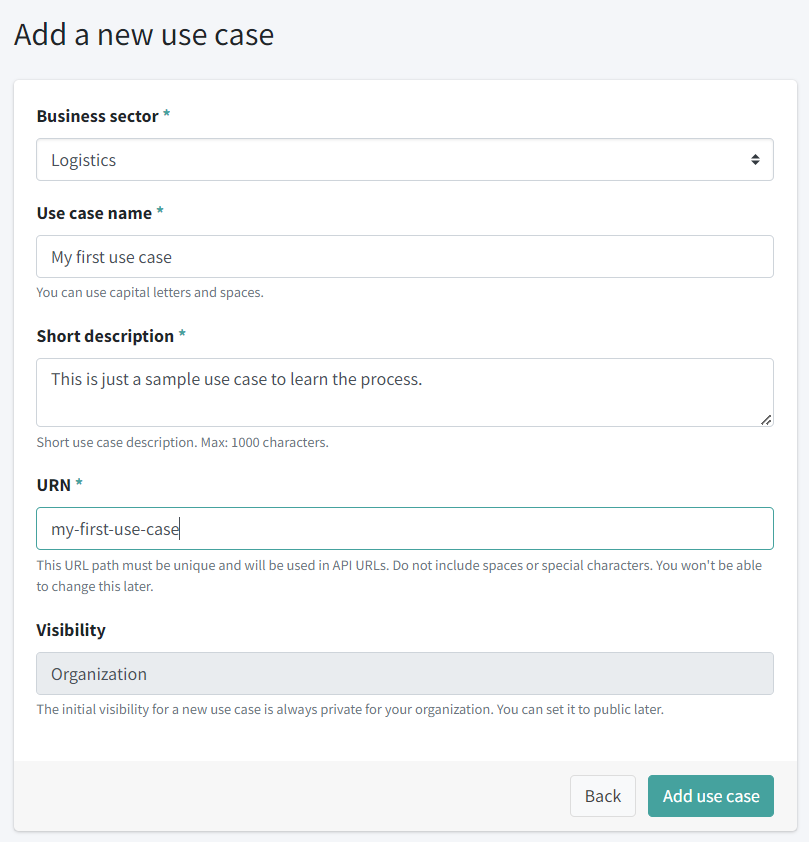
Completa toda la información obligatoria:
- Business sector: selecciona cualquier sector, por ejemplo Academic.
- Name: escribe “My first use case”.
- Description: escribe un texto descriptivo corto: “Hello world use case used for learning purposes.”
- URN: es una ruta URL única para acceder a tu caso de uso a través de la API. Escribe algo como “my-first-use-case”. No uses espacios ni caracteres especiales que no deban aparecer en una URL, como estos: “/”, “&”, “%”, “=”
- Visibility: por defecto siempre es privado para tu organización.
-
Por último, haz clic en el botón Add use case.
Después de este paso, se te redirigirá a la página de detalle de tu caso de uso, donde podrás añadir información adicional.
2. Añade la información de negocio#
Con el caso de uso creado, ahora puedes definir el contexto de negocio y toda la información necesaria para que otros usuarios, especialmente los desarrolladores de solvers, puedan entender el problema.
Cuanto más clara y completa sea esta sección, más fácil será para otros crear solvers efectivos.
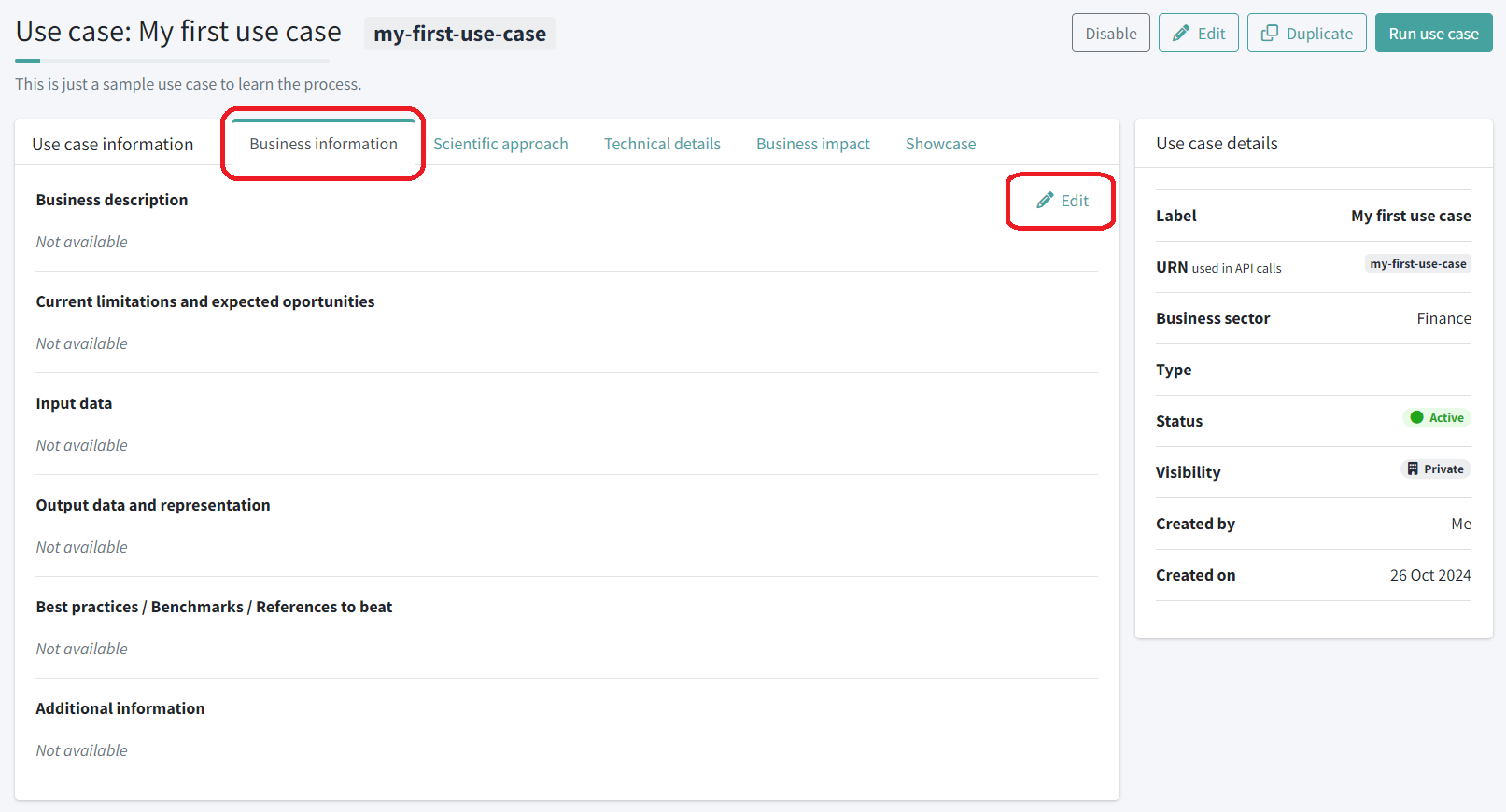
En la página de detalle del caso de uso, haz clic en la pestaña Business information y después en el botón Edit situado en la esquina superior derecha de la sección.
Aparecerá una ventana de diálogo:
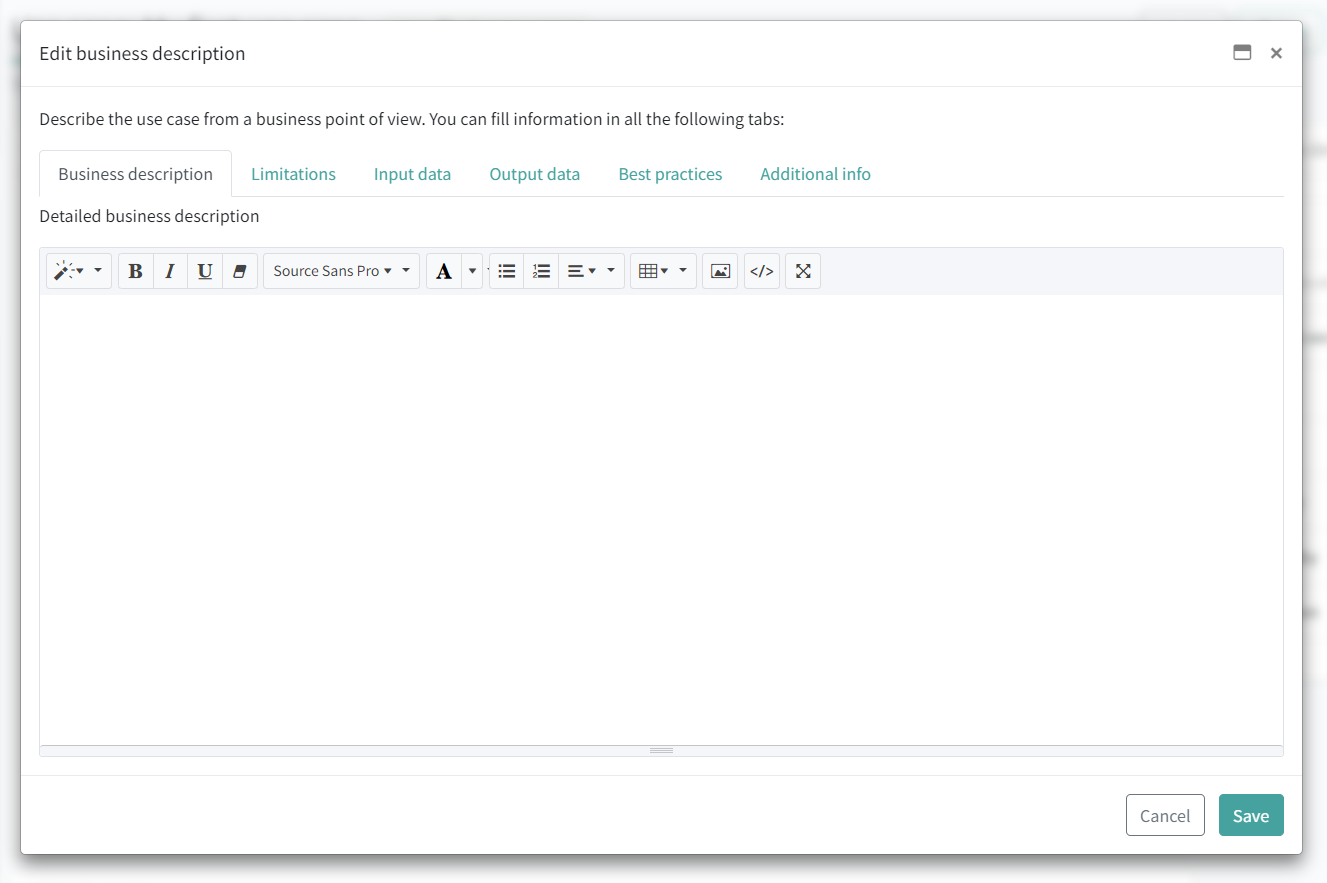
donde puedes completar las siguientes seis secciones:
- Descripción de negocio
- Limitaciones actuales y oportunidades esperadas
- Descripción de los datos de entrada
- Descripción y representación de los datos de salida
- Buenas prácticas / Benchmarks / Referencias a superar
- Cualquier otra información adicional
Todos estos campos te permiten escribir texto con formato enriquecido y pegar imágenes para describir mejor el caso de uso.
Puedes añadir textos de ejemplo o dejarlos vacíos por ahora.
Cuando hayas terminado, haz clic en el botón Save para guardar el contenido.
Info
Puedes editar estos textos en cualquier momento si es necesario.
3. Añade el enfoque científico#
Para este ejemplo introductorio, vamos a dejar vacío el enfoque científico.
4. Añade los detalles técnicos#
En esta sección debes describir tu caso de uso desde un punto de vista técnico.
Esta sección será consultada principalmente por los creadores de solvers para revisar los formatos concretos de datos de entrada y salida que deben seguir. Estos formatos de datos de entrada y salida usan el estándar JSON.
De nuevo, vamos a dejar esta sección vacía por ahora. Se usará el formato de entrada/salida por defecto.
Qué has aprendido#
Ya está. Ahora sabes cómo añadir un caso de uso a QCentroid Platform.
También sabes que crear un caso de uso y completar toda la información requiere estos pasos:
Crear el caso de uso
Añadir la información de negocio
Añadir el enfoque científico
Añadir los detalles técnicos